


Na era digital, os dados são a força vital das empresas e dos indivíduos. Com o volume cada vez maior de dados gerados, é crucial ter uma solução de backup confiável. Como fornecedor deDisco rígido de 22 TB, entendo a importância de garantir que seus dados valiosos estejam protegidos. Nesta postagem do blog, orientarei você no processo de configuração de um backup agendado em um HDD de 22 TB.
Por que escolher um HDD de 22 TB para backup?
Antes de mergulharmos no processo de configuração, vamos discutir brevemente por que um HDD de 22 TB é uma excelente escolha para backup. Em primeiro lugar, a sua grande capacidade permite armazenar uma grande quantidade de dados, incluindo vídeos de alta resolução, grandes bases de dados e numerosos ficheiros. Isso é especialmente benéfico para empresas que lidam com armazenamento de dados em grande escala.

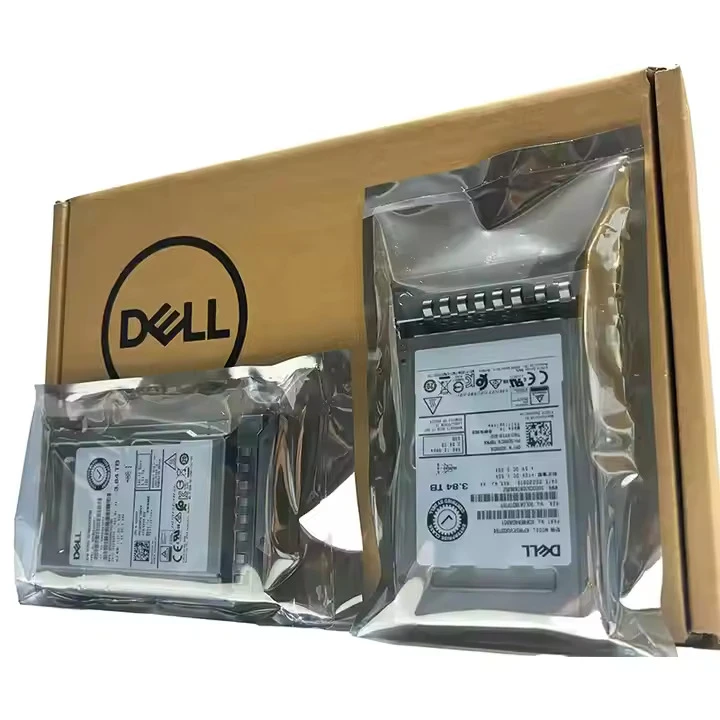
Em segundo lugar, os HDDs são geralmente mais econômicos em comparação com outras opções de armazenamento, como SSDs, quando se trata de armazenamento de grande capacidade. Você pode obter um HDD de 22 TB a um preço relativamente mais baixo por gigabyte, tornando-o uma escolha econômica para armazenamento de dados de longo prazo.
Pré-requisitos
Antes de configurar um backup agendado em seu HDD de 22 TB, você precisa garantir o seguinte:
- Disco rígido de 22 TB: Claro, você precisa ter um software instalado e funcionando corretamenteDisco rígido de 22 TB. Certifique-se de que ele esteja conectado ao seu computador via USB, SATA ou outras interfaces apropriadas.
- Software de backup: Existem várias opções de software de backup disponíveis no mercado. Alguns dos mais populares incluem Backup e Restauração do Windows (para usuários de Windows), Time Machine (para usuários de Mac) e software de terceiros como Acronis True Image e Macrium Reflect.
- Dados para backup: identifique os dados dos quais deseja fazer backup. Podem ser seus documentos, fotos, vídeos ou unidades inteiras do sistema.
Guia passo a passo para configurar um backup agendado
Passo 1: Prepare o HDD de 22 TB
- Formate o disco rígido: Se o seu HDD de 22 TB for novo, pode ser necessário formatá-lo. No Windows, você pode usar a ferramenta Gerenciamento de disco. Clique com o botão direito no botão Iniciar, selecione "Gerenciamento de disco", encontre seu HDD de 22 TB, clique com o botão direito nele e selecione "Formatar". Escolha o sistema de arquivos apropriado (NTFS é uma escolha comum para Windows). Em um Mac, você pode usar o aplicativo Disk Utility para formatar a unidade para APFS ou HFS+.
- Particionamento (opcional): Você pode particionar o HDD de 22 TB se quiser organizar seus dados de backup. Por exemplo, você pode criar partições separadas para diferentes tipos de dados ou para diferentes usuários.
Etapa 2: instalar e configurar o software de backup
- Escolha o software certo: conforme mencionado anteriormente, selecione um software de backup que atenda às suas necessidades. Se você estiver usando o Windows, o Backup e Restauração integrado do Windows pode ser um bom ponto de partida. Para recursos mais avançados, você pode considerar software de terceiros.
- Instalação: Baixe e instale o software de backup em seu computador. Siga as instruções na tela durante o processo de instalação.
- Configuração: Abra o software de backup e inicie o processo de configuração. Normalmente, você precisará selecionar a origem dos dados (os arquivos ou pastas dos quais deseja fazer backup) e o destino (seu HDD de 22 TB).
Etapa 3: configurar o agendamento de backup
- Freqüência: decida com que frequência você deseja realizar o backup. Isso pode ser diário, semanal ou mensal, dependendo da frequência com que seus dados são alterados. Para dados comerciais críticos que mudam com frequência, pode ser necessário fazer um backup diário.
- Tempo: escolha um horário específico para o backup ocorrer. É aconselhável selecionar um horário em que o computador provavelmente estará ocioso, como durante a noite.
- Configurar no software: No seu software de backup, procure a opção de agendamento. A maioria dos softwares de backup permite configurar uma programação personalizada. Insira a frequência e o horário que você escolheu.
Etapa 4: teste o backup
- Execute um backup de teste: antes de confiar no backup agendado, execute um backup de teste. Isso o ajudará a garantir que o processo de backup esteja funcionando corretamente e que o backup dos dados esteja sendo feito no HDD de 22 TB conforme esperado.
- Verifique o backup: Após a conclusão do backup de teste, verifique o HDD de 22 TB para ter certeza de que os dados do backup estão presentes e acessíveis.
Considerações para diferentes sistemas operacionais
Windows
- Backup e restauração do Windows: esta ferramenta integrada é relativamente fácil de usar. Você pode selecionar os arquivos e pastas dos quais deseja fazer backup, escolher o HDD de 22 TB como destino e configurar a programação. No entanto, pode faltar alguns recursos avançados em comparação com software de terceiros.
- Software de terceiros: softwares como o Acronis True Image oferecem recursos mais avançados, como imagem de disco, que podem ser úteis para fazer backup de toda a unidade do sistema.
Mac
- Máquina do Tempo: O Time Machine da Apple é uma solução de backup simples e eficaz. Ele faz backup automaticamente de seus dados em uma unidade externa (seu HDD de 22 TB). Você pode definir a programação de backup e outras configurações nas preferências do Time Machine.
- Opções de terceiros: Para usuários mais avançados, softwares de terceiros como Carbon Copy Cloner podem fornecer recursos e flexibilidade adicionais.
Comparação com outros tamanhos de HDD
Enquanto oDisco rígido de 22 TBoferece uma grande capacidade de backup, vale a pena compará-lo com outros tamanhos de HDD, como oHDD Dell 8 TBeHDD Dell 10 TB.
- Capacidade: O HDD de 22 TB oferece significativamente mais espaço de armazenamento em comparação com os HDDs de 8 TB e 10 TB. Isso significa que você pode armazenar mais dados sem se preocupar em ficar sem espaço rapidamente.
- Custo: embora o custo por gigabyte seja geralmente menor para HDDs maiores, o custo inicial de um HDD de 22 TB pode ser maior do que o de um HDD de 8 TB ou 10 TB. No entanto, se você precisar de capacidade extra, o custo-benefício a longo prazo poderá ser maior.
- Cenários de uso: se você tiver uma empresa de pequeno a médio porte com relativamente menos dados, um HDD de 8 TB ou 10 TB pode ser suficiente. Mas para grandes empresas ou indivíduos com uma grande quantidade de dados, o HDD de 22 TB é a melhor escolha.
Conclusão
Configurar um backup agendado em um HDD de 22 TB é um processo simples que pode lhe proporcionar tranquilidade sabendo que seus dados valiosos estão protegidos. Seguindo as etapas descritas nesta postagem do blog, você pode garantir que o backup dos seus dados seja feito regularmente e com segurança.
Se você estiver interessado em adquirir umDisco rígido de 22 TBou tiver alguma dúvida sobre soluções de backup, não hesite em contactar-nos para mais discussões e negociações de aquisição. Temos o compromisso de fornecer a você os melhores produtos e serviços para atender às suas necessidades de armazenamento e backup de dados.
Referências
- "Práticas recomendadas para backup e recuperação de dados" por TechTarget
- "Guia de comparação de software de backup" por Garon


