


Ei! Se você é usuário de um computador Dell, deve estar se perguntando como identificar a RAM existente em sua máquina Dell. Bem, você veio ao lugar certo. Sou de um fornecedor de RAM da Dell e orientarei você em todo o processo.
Por que identificar a RAM do seu Dell é importante
Primeiro, vamos falar sobre por que é importante saber que tipo de RAM seu Dell possui. Esteja você procurando atualizar seu sistema para obter melhor desempenho, solucionar alguns problemas ou apenas curioso sobre as especificações do seu computador, identificar sua RAM é o primeiro passo. Por exemplo, se você é um jogador ou profissional que trabalha com software pesado, pode precisar de mais RAM para funcionar sem problemas. E se você estiver tendo problemas com desempenho lento ou travamentos, isso pode estar relacionado à sua RAM.
Métodos para identificar a RAM do seu Dell
Usando informações do sistema no Windows
Se você estiver executando um sistema operacional Windows em seu Dell, veja como você pode descobrir mais sobre sua RAM.
- Pressione o
Windowstecla +Rno seu teclado. Isso abrirá a caixa de diálogo Executar. - Tipo
msinfo32na caixa e acerteDigitar. A janela Informações do sistema aparecerá. - No painel esquerdo, clique em "Resumo do Sistema". No lado direito, procure por “Memória Física Total”. Isso informa quanta RAM seu sistema possui no total.
- Para obter informações mais detalhadas, como o tipo de RAM (DDR3, DDR4, etc.), clique em “Componentes” > “Memória” no painel esquerdo. Aqui você pode ver a velocidade, formato e outros detalhes de seus módulos de RAM.
Verificando no macOS
Se você tiver um computador Dell executando macOS (sim, é possível com algumas soluções alternativas), eis o que você pode fazer:
- Clique no menu Apple no canto superior esquerdo da tela e selecione “Sobre este Mac”.
- Na janela que aparece, clique na aba "Memória". Isso mostrará a quantidade total de RAM instalada e algumas informações básicas sobre ela.
Abrindo a caixa do computador
Se você é uma pessoa prática e não se importa em ser um pouco mais técnico, pode abrir o gabinete do seu computador Dell e verificar fisicamente os módulos de RAM.
- Primeiro, certifique-se de que seu computador esteja desligado e desconectado da fonte de alimentação.
- Localize o painel de acesso na lateral do gabinete Dell. Na maioria dos modelos, basta deslizar ou remover alguns parafusos para abri-lo.
- Assim que o gabinete estiver aberto, procure os módulos de RAM. Geralmente são placas de circuito longas e retangulares inseridas em slots da placa-mãe.
- Verifique as etiquetas nos módulos de RAM. Eles geralmente terão informações sobre a capacidade (como 8 GB, 16 GB), o tipo (DDR3, DDR4) e a velocidade (por exemplo, 2.400 MHz).
Compatibilidade e atualizações
Agora que você sabe que tipo de RAM possui, pode estar pensando em fazer um upgrade. Quando se trata de atualizar a RAM do seu Dell, a compatibilidade é fundamental. Você precisa ter certeza de que os novos módulos de RAM adquiridos são compatíveis com o seu modelo Dell e com a RAM existente.
Por exemplo, se o seu Dell tiver RAM DDR4, você não pode simplesmente comprar RAM DDR3. Além disso, a velocidade da nova RAM deve ser compatível ou pelo menos próxima da velocidade da RAM existente.
Como fornecedor de RAM da Dell, oferecemos uma ampla variedade de opções de RAM para computadores Dell. Nós temosDell 16G RAMpara aqueles que precisam de um aumento decente no desempenho,RAM Dell 8GBpara atualizações mais econômicas eDell 32G RAMpara usuários avançados que precisam de toda a memória possível.
Solução de problemas de RAM – problemas relacionados
Às vezes, você pode encontrar problemas com a RAM do seu Dell. Aqui estão alguns problemas comuns e como corrigi-los:

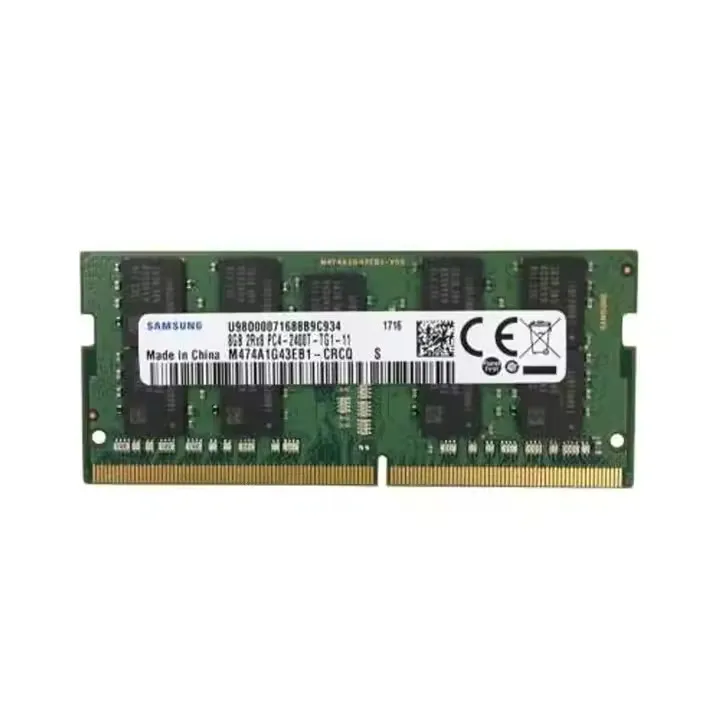
- Tela Azul da Morte (BSOD): Isso pode ser causado por RAM defeituosa. Você pode tentar executar uma ferramenta de diagnóstico de memória. No Windows, você pode fazer isso procurando por “Diagnóstico de memória do Windows” no menu Iniciar.
- Desempenho lento: Se o seu computador estiver lento, pode ser porque a RAM está cheia. Você pode fechar alguns programas desnecessários ou considerar atualizar sua RAM.
- Detecção incorreta de RAM: se o seu sistema não estiver detectando a quantidade correta de RAM, pode ser devido a uma conexão solta. Abra o gabinete e certifique-se de que os módulos de RAM estejam devidamente encaixados em seus slots.
Como entrar em contato conosco para suas necessidades de RAM
Se você identificou a RAM do seu Dell e está pensando em fazer um upgrade ou se tiver alguma dúvida sobre nossos produtos de RAM da Dell, não hesite em entrar em contato. Estamos aqui para ajudá-lo a encontrar a solução de RAM perfeita para o seu computador Dell. Quer você seja proprietário de uma pequena empresa, estudante ou jogador hardcore, temos a RAM certa para você.
Referências
- Suporte da Microsoft. (nd). Use a ferramenta Informações do sistema para visualizar informações de hardware e software.
- Suporte da Apple. (nd). Sobre o painel Memória em Sobre este Mac.


