


Ajustar as configurações de RAM em um computador Dell pode melhorar significativamente seu desempenho, permitindo multitarefa mais suave, processamento de dados mais rápido e melhor experiência geral do usuário. Como fornecedor de RAM da Dell, testemunhei em primeira mão como a configuração adequada da RAM pode transformar os recursos de um computador. Neste blog, orientarei você no processo de ajuste das configurações de RAM em um computador Dell, desde a compreensão do básico até a realização de ajustes avançados.
Compreendendo a RAM do seu computador Dell
Antes de começar a ajustar as configurações de RAM, é essencial compreender o tipo e a capacidade de RAM que seu computador Dell possui atualmente. Você pode verificar essas informações por meio das informações do sistema no Windows ou abrindo fisicamente o gabinete do computador e examinando os módulos de RAM. A maioria dos computadores Dell oferece suporte a diferentes tipos de RAM, como DDR3, DDR4 e DDR5, cada um com seus próprios limites de velocidade e capacidade.
Atualizando sua RAM
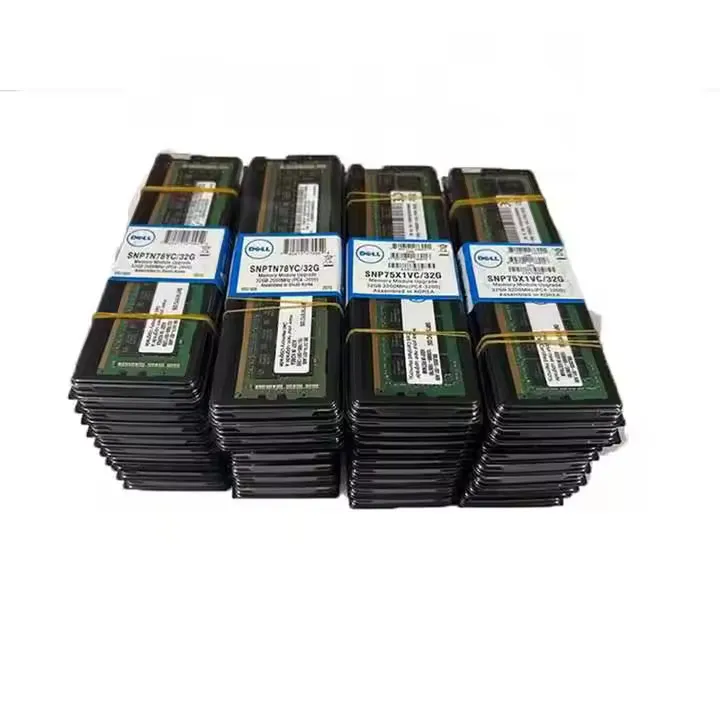
Se você achar que sua capacidade atual de RAM é insuficiente para suas necessidades, atualizar é uma ótima opção. Oferecemos uma ampla variedade de módulos de RAM da Dell, incluindoDell 16G RAM,Dell 32G RAM, e até mesmo128 GB de RAM. Ao atualizar, certifique-se de escolher módulos de RAM compatíveis com a placa-mãe do seu computador Dell e que suportem o mesmo tipo de RAM.
Ajustando as configurações de RAM no BIOS
O Basic Input/Output System (BIOS) é um firmware que inicializa componentes de hardware durante o processo de inicialização. Você pode acessar as configurações do BIOS pressionando uma tecla específica durante a inicialização, geralmente F2 ou Del para computadores Dell. Uma vez no BIOS, navegue até a seção “Avançado” ou “Memória”, onde você pode ajustar várias configurações de RAM.

- Frequência de memória: Esta configuração determina a velocidade na qual sua RAM opera. Frequências mais altas geralmente resultam em taxas de transferência de dados mais rápidas, mas nem todas as placas-mãe suportam RAM de alta frequência. Certifique-se de definir a frequência de acordo com as especificações dos seus módulos de RAM.
- Horários: Os tempos de RAM referem-se ao atraso entre diferentes operações de memória. Temporizações mais baixas significam acesso mais rápido aos dados, mas também requerem mais energia e podem não ser estáveis em altas frequências. Você pode ajustar os tempos manualmente ou deixar que o BIOS os configure automaticamente.
- Perfil XMP: Extreme Memory Profile (XMP) é uma tecnologia que permite fazer overclock de sua RAM ao seu potencial máximo com um único clique. Se os seus módulos de RAM suportarem XMP, você poderá ativar o perfil XMP no BIOS para obter desempenho superior.
Otimizando o uso de RAM no Windows
Além de ajustar as configurações do BIOS, você também pode otimizar o uso de RAM no Windows para melhorar o desempenho do sistema. Aqui estão algumas dicas:
- Feche programas desnecessários: a execução de muitos programas simultaneamente pode consumir uma quantidade significativa de RAM. Feche todos os programas que não estiver usando para liberar memória.
- Desative programas de inicialização: alguns programas são iniciados automaticamente quando você inicializa o computador, mesmo que você não precise deles. Você pode desabilitar esses programas de inicialização no Gerenciador de Tarefas para reduzir o uso de RAM.
- Ajustar memória virtual: a memória virtual é um recurso que usa uma parte do disco rígido como RAM adicional. Você pode ajustar o tamanho da memória virtual nas Propriedades do Sistema para otimizar seu uso.
Solução de problemas de RAM
Se você encontrar algum problema após ajustar as configurações de RAM, como falhas no sistema ou telas azuis mortais, aqui estão algumas etapas de solução de problemas:
- Verifique a compatibilidade: certifique-se de que seus módulos de RAM sejam compatíveis com a placa-mãe do seu computador Dell e suportem o mesmo tipo de RAM.
- Redefinir as configurações do BIOS: se você fez alguma alteração nas configurações do BIOS, tente redefini-las para os valores padrão para ver se o problema persiste.
- Teste módulos de RAM: você pode usar uma ferramenta de teste de RAM, como MemTest86, para verificar se seus módulos de RAM estão funcionando corretamente.
Conclusão
Ajustar as configurações de RAM em um computador Dell pode ser um processo simples se você seguir as etapas descritas neste blog. Ao compreender a RAM do seu computador, atualizar quando necessário, ajustar as configurações do BIOS, otimizar o uso da RAM no Windows e solucionar quaisquer problemas que surjam, você pode melhorar significativamente o desempenho do seu computador.
Como fornecedor de RAM da Dell, temos o compromisso de fornecer módulos de RAM de alta qualidade e consultoria especializada para ajudá-lo a aproveitar ao máximo seu computador Dell. Se você estiver interessado em atualizar sua RAM ou tiver alguma dúvida sobre como ajustar as configurações de RAM, não hesite em nos contatar para uma discussão sobre compras. Teremos prazer em ajudá-lo a encontrar a solução de RAM certa para suas necessidades.
Referências
- Suporte Dell: https://www.dell.com/support
- Suporte da Microsoft: https://support.microsoft.com
- MemTest86: https://www.memtest86.com


