


Sim, você pode usar um HDD (unidade de disco rígido) com um computador Mac. Na verdade, é um processo bastante simples que pode expandir bastante a capacidade de armazenamento do seu Mac. Como fornecedor de HDD, estou aqui para orientá-lo nos detalhes do uso de um HDD com seu Mac, desde a compatibilidade até a configuração e muito mais.
Compatibilidade
A primeira coisa a considerar ao usar um HDD com um Mac é a compatibilidade. A maioria dos Macs modernos oferece suporte a HDDs externos por meio de conexões USB, Thunderbolt ou FireWire. No entanto, é importante garantir que o HDD escolhido seja compatível com o sistema operacional do seu Mac.
Os Macs normalmente usam os formatos HFS+ (Hierarchical File System Plus) ou APFS (Apple File System) para armazenamento interno. Se estiver usando um HDD externo com um Mac, você precisará formatá-lo para ser compatível com o sistema operacional do seu Mac. Você pode formatar o HDD usando o Utilitário de Disco, que é uma ferramenta integrada em Macs.
Tipos de HDDs para Macs
Existem dois tipos principais de HDDs que você pode usar com um Mac: interno e externo.
HDDs internos
Instalar um HDD interno em um Mac pode ser um pouco mais complexo do que usar um externo. Geralmente requer a abertura do seu Mac, o que pode anular a garantia se não for feito corretamente. No entanto, se você se sentir confortável com o trabalho DIY no computador, um HDD interno pode fornecer uma grande quantidade de espaço de armazenamento adicional diretamente dentro do seu Mac.
Ao escolher um HDD interno para o seu Mac, certifique-se de que ele tenha o formato e a interface corretos. Por exemplo, Macs mais antigos podem usar um HDD SATA de 2,5 polegadas, enquanto os modelos mais recentes podem suportar SSDs NVMe ou unidades SATA maiores de 3,5 polegadas em alguns modelos de desktop.
HDDs externos
Os HDDs externos são a escolha mais popular para usuários de Mac porque são fáceis de configurar e usar. Basta conectar o HDD ao seu Mac usando um cabo USB, Thunderbolt ou FireWire e ele estará pronto para uso após a formatação.
Os HDDs externos vêm em vários tamanhos e capacidades. Por exemplo, oferecemosHDD Dell 8 TBeHDD Dell 10 TBopções, que são ótimas para armazenar grandes quantidades de dados, como fotos, vídeos e músicas. Se você precisar de ainda mais armazenamento, nossoDisco rígido de 22 TBé uma excelente escolha para usuários profissionais ou com necessidades extremamente grandes de armazenamento de dados.
Configurando um HDD externo com um Mac
Aqui está um guia passo a passo sobre como configurar um HDD externo com seu Mac:
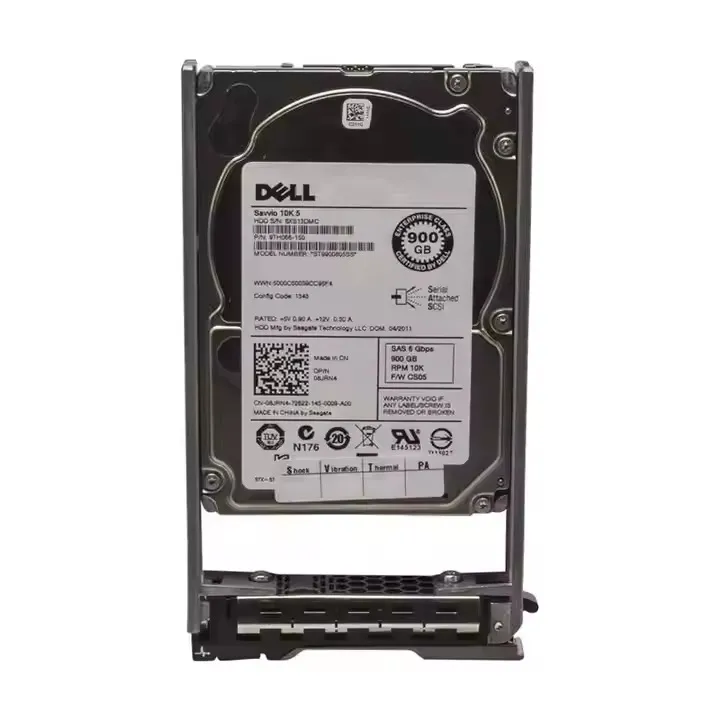

- Conecte o disco rígido: Conecte o HDD externo ao seu Mac usando o cabo apropriado (USB, Thunderbolt ou FireWire).
- Abra o Utilitário de Disco: você pode encontrar o Utilitário de Disco na pasta Aplicativos > Utilitários.
- Selecione o disco rígido: No Utilitário de Disco, selecione o HDD externo na lista do lado esquerdo.
- Formate o disco rígido: Clique no botão "Apagar". No menu suspenso Formato, selecione "Mac OS Extended (Journaled)" para Macs mais antigos ou "APFS" para Macs mais recentes. Dê um nome ao seu HDD e clique em "Apagar".
- Use o disco rígido: Assim que a formatação for concluída, você poderá começar a usar o HDD para armazenar seus arquivos. Você pode arrastar e soltar arquivos no HDD como faria com qualquer outro dispositivo de armazenamento no seu Mac.
Benefícios de usar um HDD com um Mac
- Maior capacidade de armazenamento: Um dos benefícios mais óbvios é a capacidade de armazenar mais dados. Quer você seja um fotógrafo com milhares de imagens de alta resolução, um cinegrafista com horas de filmagens não editadas ou apenas alguém que gosta de manter uma grande biblioteca de mídia, um HDD pode fornecer o espaço extra que você precisa.
- Backup de dados: Um HDD externo é uma excelente ferramenta para fazer backup de seus arquivos importantes. Você pode usar o Time Machine, o utilitário de backup integrado do Mac, para fazer backup automático do seu Mac no disco rígido externo regularmente.
- Portabilidade: Os HDDs externos são relativamente pequenos e leves, o que os torna fáceis de transportar. Você pode levar seus dados para onde quer que vá e acessá-los em diferentes Macs.
Considerações
- Velocidade: Os HDDs são geralmente mais lentos que os SSDs (unidades de estado sólido). Se você precisar de acesso rápido aos seus dados, como para executar aplicativos ou editar arquivos grandes, considere usar um SSD além ou em vez de um HDD.
- Durabilidade: Os HDDs possuem peças móveis, o que os torna mais suscetíveis a danos causados por quedas ou choques em comparação aos SSDs. É importante manusear seu HDD com cuidado e mantê-lo em local seguro.
Conclusão
Usar um HDD com um Mac é uma maneira prática e econômica de expandir sua capacidade de armazenamento e proteger seus dados. Quer você escolha um HDD interno ou externo, existem opções disponíveis para atender às suas necessidades. Como fornecedor de HDD, oferecemos uma ampla gama de HDDs de alta qualidade, incluindoHDD Dell 8 TB,HDD Dell 10 TB, eDisco rígido de 22 TB.
Se você estiver interessado em comprar um HDD para o seu Mac ou tiver alguma dúvida sobre compatibilidade, configuração ou nossos produtos, recomendamos que você entre em contato conosco para uma discussão sobre aquisição. Estamos aqui para ajudá-lo a encontrar a melhor solução de armazenamento para o seu Mac.
Referências
- Suporte da Apple. (nd). Formate dispositivos de armazenamento externos no Mac. Obtido do site oficial de suporte da Apple.
- Seagate. (nd). HDD x SSD: Qual é a diferença? Um guia geral sobre as diferenças entre HDDs e SSDs.


